Mantenimiento básico de impresoras en la oficina: evita atascos y averías frecuentes
Una impresora que falla en el peor momento puede detener el trabajo de todo un equipo. Con un mantenimiento básico, sencillo y constante, es posible reducir al mínimo los atascos de papel, las manchas en los documentos y las averías que requieren servicio técnico.
Por qué es clave el mantenimiento de la impresora en la oficina
En un entorno de oficina, la impresora no es solo un periférico más: suele ser un equipo compartido que interviene en procesos clave como facturación, presentación de proyectos, envío de contratos o preparación de reuniones. Cuando se estropea, se pierde tiempo, se generan retrasos y aumenta el estrés del equipo.
Un mantenimiento básico y periódico aporta ventajas claras:
- Menos interrupciones: se reducen atascos y errores imprevistos.
- Ahorro de costes: menos llamadas al servicio técnico y mayor duración de piezas consumibles.
- Mejor calidad de impresión: documentos limpios, nítidos y profesionales.
- Vida útil más larga: la impresora aguanta más años rindiendo a buen nivel.
La buena noticia es que la mayoría de tareas de mantenimiento son sencillas y pueden integrarse fácilmente en la rutina de la oficina sin necesidad de conocimientos técnicos avanzados.
Buenas prácticas diarias para evitar atascos de papel
Los atascos de papel son el problema más frecuente en oficinas. Muchas veces no se deben a fallos graves de la máquina, sino a pequeños descuidos en el uso diario. Adoptar algunos hábitos reduce de forma drástica su aparición.
Colocar y preparar bien el papel
El modo en que se carga el papel tiene más impacto del que parece:
- Utiliza papel de calidad adecuada para la impresora (gramaje y tipo recomendados por el fabricante). El papel demasiado fino o de baja calidad se atasca con más facilidad.
- Guarda el papel en un lugar seco. La humedad deforma las hojas, las ondula y hace que se peguen entre sí.
- Airea los tacos de papel antes de cargarlos: separa ligeramente las hojas con los dedos para evitar que entren varias a la vez.
- No sobrecargues la bandeja: respeta la marca de límite de hojas. Una bandeja demasiado llena provoca arrastres dobles y atascos.
- Ajusta las guías laterales al tamaño del papel
Si las guías quedan demasiado flojas o muy apretadas, el papel no entra recto y aparecen atascos o impresiones torcidas.
Mantener limpia la ruta del papel
El polvo de papel, pequeñas fibras y restos de etiquetas adhesivas se acumulan con el tiempo en el interior de la impresora. Esto dificulta el paso de las hojas y daña los rodillos.
- Evita imprimir sobre hojas con clips o grapas; pueden dañar rodillos y sensores.
- No uses papel doblado, arrugado o dañado; se engancha con facilidad.
- Retira etiquetas atascadas en cuanto ocurra el problema, sin seguir imprimiendo como si nada.
- Realiza limpiezas internas suaves (con la impresora apagada y desconectada) cuando notes acumulación de polvo.
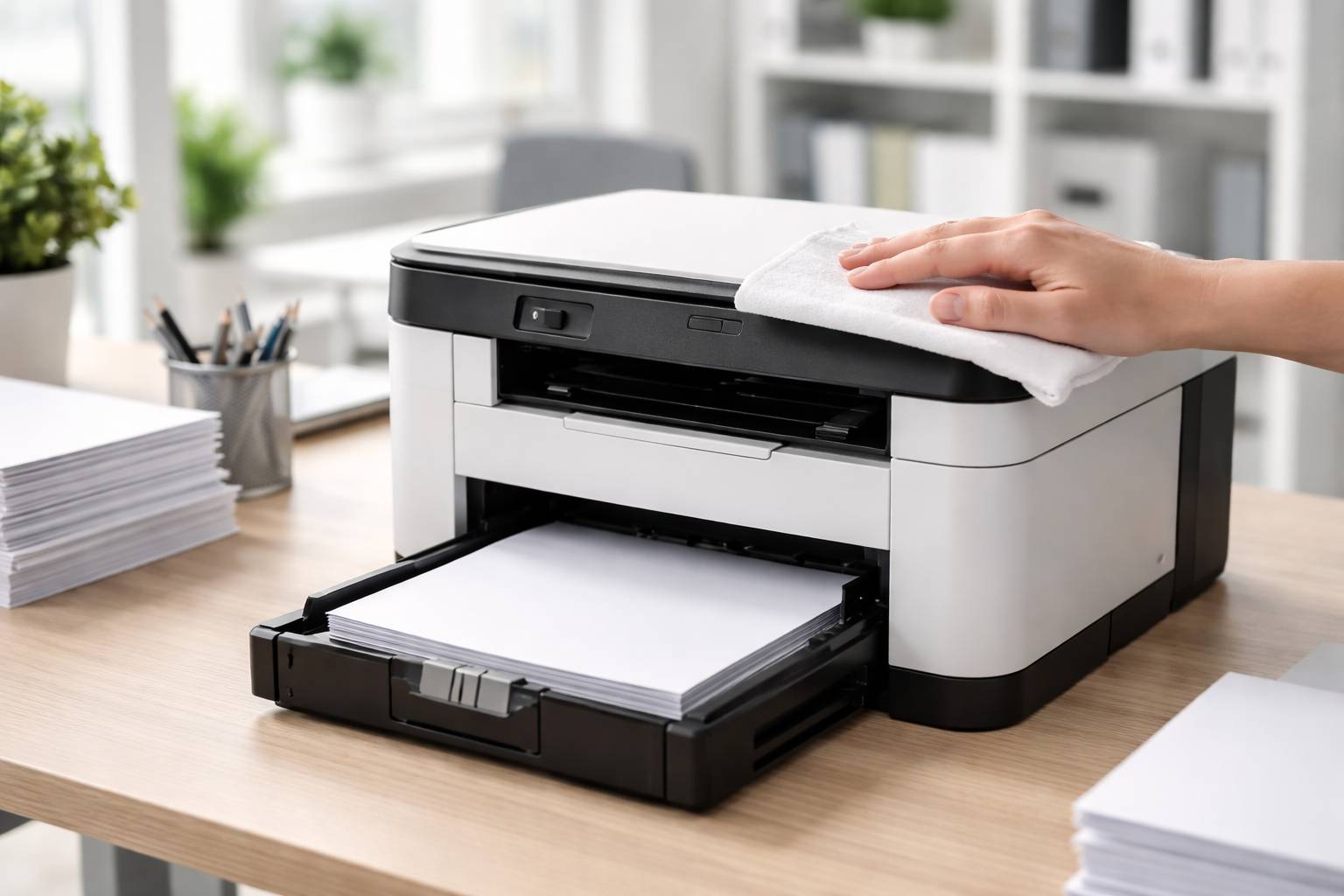
Un simple paño que no suelte pelusa, ligeramente humedecido (nunca empapado), es suficiente para retirar polvo visible de la zona accesible del recorrido del papel.
Cómo actuar ante un atasco sin empeorar el problema
Forzar el papel o tirar en la dirección incorrecta es una de las formas más rápidas de dañar la impresora. Es importante:
- Apagar la impresora antes de manipular el papel atascado.
- Seguir las indicaciones del panel o de la tapa de acceso (muchos modelos muestran dibujos con la ruta de extracción).
- Tirar del papel con firmeza pero sin tirones bruscos, intentando seguir la dirección natural de paso de las hojas.
- Verificar que no queden trozos pequeños en el interior, sobre todo cerca de rodillos o sensores.
Tras un atasco, es útil imprimir una o dos páginas de prueba para confirmar que no han quedado restos ni se ha desplazado ningún componente interno.
Mantenimiento básico de impresoras láser
Las impresoras láser son muy habituales en oficinas por su rapidez y bajo coste por página. También requieren cuidados específicos, especialmente relacionados con el tóner y el interior del equipo.
Cuidado del tóner y del cartucho
Un uso inadecuado del tóner puede provocar manchas, sombras o zonas en blanco en los documentos:
- Agita suavemente el cartucho de tóner antes de instalarlo para distribuir el polvo en su interior.
- No toques el tambor fotosensible (si es visible) con los dedos; la grasa de la piel deja marcas que se trasladan al papel.
- Protege el tambor de la luz directa; la exposición prolongada puede dañarlo.
- Utiliza consumibles compatibles de calidad contrastada; tóner de baja calidad puede generar polvo excesivo y ensuciar la impresora.
Si comienzan a aparecer líneas o bandas repetidas en los documentos, puede indicar que el cartucho o el tambor están gastados o dañados, o que el interior del equipo necesita limpieza.
Limpieza interna en impresoras láser
Con el tiempo se acumula polvo de tóner dentro del equipo. Es importante limpiarlo con cuidado:
- Apaga la impresora y desconéctala antes de abrirla.
- Extrae con cuidado el cartucho de tóner y colócalo sobre una superficie protegida.
- Usa un paño seco y suave para retirar el polvo visible. No emplees aspiradoras domésticas potentes ni aire a presión demasiado fuerte, que pueden dañar componentes.
- Sigue las funciones de limpieza automática del propio equipo si las ofrece (muchos modelos láser incluyen rutinas de mantenimiento en el menú).
Realizar esta limpieza periódicamente mejora la calidad de impresión y reduce la aparición de puntos negros o nubes de polvo en las hojas.
Mantenimiento básico de impresoras de inyección de tinta
En las oficinas donde se imprimen gráficos en color, fotografías o documentos con logotipos, las impresoras de inyección de tinta siguen siendo muy utilizadas. Sus problemas habituales están relacionados con los cabezales y el secado de la tinta.
Evitar que la tinta se seque
Si la impresora se usa poco, la tinta puede secarse en los cabezales y obstruirlos, provocando líneas en blanco o colores apagados. Para limitar este problema:
- Enciende la impresora al menos una vez por semana para que ejecute sus rutinas automáticas de mantenimiento.
- Imprime una página de prueba sencilla con texto negro y algo de color cada cierto tiempo.
- Evita colocar la impresora cerca de fuentes de calor directo o bajo la luz solar, que aceleran el secado.
Este pequeño hábito semanal suele ser suficiente para mantener los cabezales en buen estado en la mayoría de modelos domésticos y de oficina.
Limpieza de cabezales y alineación
Cuando aparecen rayas blancas o el texto sale poco nítido, suele ser momento de limpiar cabezales:
- Utiliza la función de limpieza de cabezales del software o del panel de la impresora. Suele estar en el menú de mantenimiento.
- Repite el proceso solo las veces necesarias; cada limpieza consume tinta.
- Ejecuta la alineación de cabezales si ves que el texto o las líneas no están perfectamente rectas.
En impresoras con cartuchos integrados con cabezal, sustituir el cartucho puede resolver muchos problemas de calidad si la limpieza automática no es suficiente.
Limpieza externa y ubicación adecuada en la oficina
El entorno donde se coloca la impresora influye directamente en su rendimiento y en la frecuencia de fallos. Un equipo limpio y bien situado se atasca menos y sufre menos incidencias.
Zona de trabajo limpia y despejada
Es recomendable:
- Mantener libre la parte superior de la impresora (no apoyar archivadores, carpetas o tazas).
- Evitar que caiga polvo o restos de papel en las ranuras de ventilación.
- Limpiar regularmente el exterior con un paño suave para evitar que el polvo entre al interior al abrir tapas.
- Dejar espacio para la salida del papel sin obstáculos, para que las hojas no se doblen ni se amontonen en exceso.
Una impresora rodeada de objetos, papeles y cables tiende a sufrir más atascos y golpes accidentales al manipular bandejas o tapas.
Condiciones de temperatura y humedad
Los fabricantes suelen indicar rangos recomendados de temperatura y humedad. Como regla general:
- No coloques la impresora junto a radiadores ni directamente bajo el aire acondicionado.
- Evita zonas muy húmedas, donde el papel se deforma y la electrónica sufre más.
- Protege el equipo de la luz solar directa para evitar sobrecalentamientos y decoloración de piezas plásticas.
Un entorno estable ayuda a que tanto el papel como los consumibles se comporten de forma predecible, reduciendo errores.
Gestión de consumibles: papel, tinta y tóner
Una parte esencial del mantenimiento básico es cómo se gestionan los consumibles en la oficina. Elegir, almacenar y cambiar adecuadamente papel, tinta y tóner tiene impacto directo en la fiabilidad de la impresora.
Almacenamiento correcto del papel
Para evitar problemas:
- Guarda los paquetes de papel en posición horizontal, tal y como vienen embalados.
- No abras varios paquetes a la vez si no se van a usar en poco tiempo.
- Evita lugares con cambios bruscos de temperatura (junto a ventanas, puertas exteriores o equipos que desprenden calor).
Cuando el papel se ondula o se curva, la probabilidad de atasco aumenta y la calidad de impresión se resiente.
Control y sustitución de cartuchos
La forma de cambiar la tinta o el tóner también puede generar problemas si se hace de manera apresurada:
- No esperes a que el cartucho esté totalmente vacío para reemplazarlo si se trata de un equipo crítico en la oficina; planifica el cambio para evitar cortes inesperados.
- Guarda los cartuchos de repuesto en posición correcta, protegidos de la luz y el calor.
- Evita tocar los contactos metálicos o las zonas de chip de los cartuchos para no causar fallos de reconocimiento.
Una buena política es mantener siempre al menos un juego de consumibles de reserva para cada impresora utilizada a diario en la oficina.
Configuración y hábitos de uso que reducen averías
Además de la limpieza y el cuidado físico, algunos ajustes en la configuración y en los hábitos de uso diario disminuyen notablemente el número de problemas.
Elegir correctamente el tipo de papel en el driver
En la configuración de impresión (driver), suele existir una opción para seleccionar el tipo de papel: normal, grueso, fotográfico, reciclado, etc. Configurar correctamente este parámetro permite que la impresora:
- Ajuste la temperatura del fusor en modelos láser.
- Regule la cantidad de tinta en impresoras de inyección.
- Modifique la velocidad de arrastre del papel para evitar errores.
Si imprimes, por ejemplo, sobres o etiquetas con la configuración de papel normal, es más probable que sufras atascos y mala fijación del tóner o de la tinta.
Uso responsable en impresoras compartidas
En oficinas donde una sola impresora asume grandes volúmenes de trabajo, es recomendable:
- Evitar colas de impresión gigantes justo antes de reuniones importantes; planificar las grandes tiradas con cierto margen.
- No mezclar muchos tipos de tareas exigentes (por ejemplo, cientos de páginas a color de alta calidad) sin pausas.
- Respetar pausas de descanso si la impresora muestra signos de sobrecalentamiento o se indica en el manual.
Repartir las cargas de impresión entre varios equipos, si la oficina dispone de ellos, también contribuye a alargar la vida de cada impresora.
Plan de mantenimiento preventivo para la oficina
Para que el mantenimiento no dependa de la buena voluntad de cada usuario, ayuda mucho establecer un pequeño plan preventivo, sencillo y realista.
Tareas semanales
- Revisar bandejas de papel (llenado correcto, estado de las hojas).
- Imprimir página de prueba en impresoras de tinta para evitar secados.
- Verificar mensajes de mantenimiento en el panel (niveles bajos, limpieza recomendada, etc.).
Tareas mensuales
- Limpieza externa de la impresora y de la zona inmediata de trabajo.
- Revisión visual del interior accesible (polvo, trozos de papel, restos de etiquetas).
- Ejecución de rutinas de limpieza internas (cabezales, rodillos) si el modelo lo permite.
Tareas trimestrales o semestrales
- Revisar el estado de los rodillos de arrastre si la impresora tiene un volumen de trabajo alto.
- Comprobar el entorno: temperatura, humedad, ubicación, posibles cambios en el mobiliario que afecten al acceso o ventilación.
- Actualizar drivers y firmware si es recomendable según el fabricante, para corregir errores y mejorar la estabilidad.
Asignar estas tareas a una persona responsable (por ejemplo, administración o IT) y documentarlas de forma sencilla ayuda a que el mantenimiento no se olvide y se convierta en parte natural de la gestión de la oficina.
Señales de alerta para llamar al servicio técnico
El mantenimiento básico previene muchos problemas, pero no sustituye a la intervención profesional cuando hay fallos más serios. Conviene identificar algunas señales que indican que es mejor no insistir y recurrir al servicio técnico:
- Ruidos extraños repetitivos (chirridos, golpes, crujidos) al imprimir.
- Mensajes de error persistentes que no desaparecen tras seguir las instrucciones del fabricante.
- Manchas recurrentes en la misma zona del papel pese a limpiar y cambiar consumibles.
- Olor a quemado o calor excesivo en el chasis de la impresora.
Insistir en el uso con estos síntomas puede agravar la avería y aumentar el coste de la reparación. En oficinas con impresoras críticas para el negocio, puede ser interesante contratar un servicio de mantenimiento profesional que incluya revisiones periódicas y asistencia prioritaria.
Integrar estas rutinas sencillas de cuidado, limpieza y uso responsable en la dinámica diaria de la oficina permite que las impresoras funcionen de forma más fiable, se reduzcan los atascos a casos excepcionales y se eviten las averías más frecuentes que interrumpen el trabajo del equipo.