OCR en la oficina: qué es y cómo aprovecharlo con tu escáner de documentos
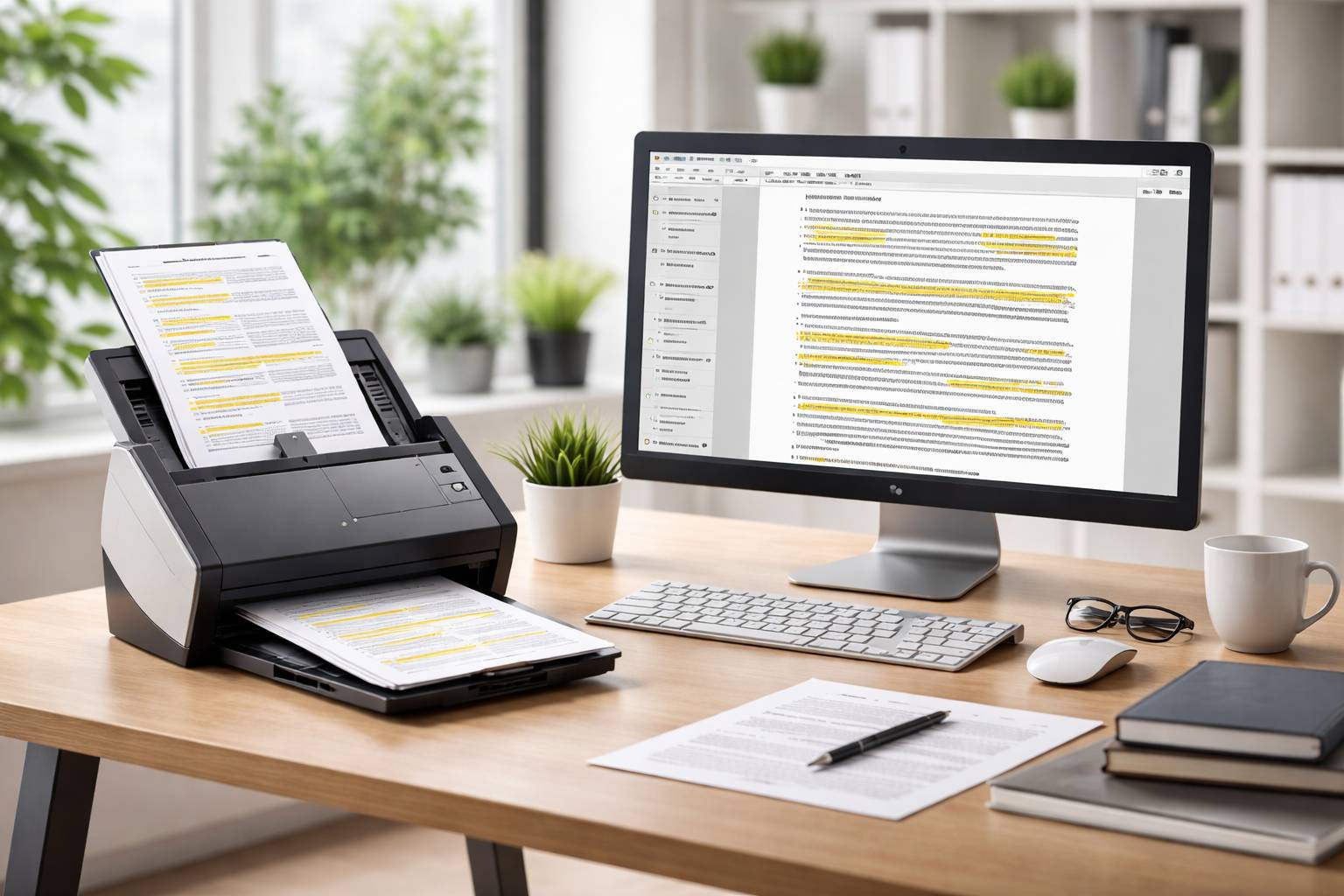
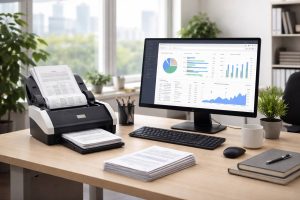
La mayoría de las oficinas ya cuentan con al menos un escáner de documentos, pero muchas todavía lo usan solo para “hacer fotos” en PDF. El salto real de productividad llega cuando a ese escáner le sumas una tecnología clave: el reconocimiento óptico de caracteres, más conocido como OCR.
Entender qué es el OCR, cómo funciona y cómo configurarlo bien puede marcar la diferencia entre una oficina llena de PDFs muertos y un entorno de trabajo donde buscar, reutilizar y automatizar documentos es cuestión de segundos.
Qué es el OCR y qué hace exactamente
OCR son las siglas de Optical Character Recognition, o reconocimiento óptico de caracteres. En la práctica, es un sistema que analiza una imagen (por ejemplo, una página escaneada) y detecta las letras y números que hay en ella para convertirlos en texto editable y seleccionable por el ordenador.
Cuando escaneas un documento sin OCR, el resultado es una imagen, aunque tenga formato PDF. Puedes verlo, imprimirlo y archivarlo, pero no puedes:
- Buscar una palabra dentro del documento.
- Copiar y pegar párrafos en otro archivo.
- Editar el contenido sin volver a escribirlo a mano.
- Indexar fácilmente los documentos en tu gestor documental.
Si activas el OCR, el escáner o el software asociado crea una capa de texto por encima de la imagen. A simple vista parece el mismo PDF, pero ahora el ordenador “entiende” el contenido y lo trata como texto real.
Cómo funciona el OCR a nivel práctico en la oficina
No es necesario profundizar en la parte técnica para aprovechar el OCR en tu día a día, pero sí entender las fases básicas del proceso:
1. Captura de imagen con el escáner
Todo comienza con un escaneado de calidad. El OCR parte siempre de una imagen nítida del documento, por lo que el rendimiento de tu escáner y su configuración inicial son clave:
- Resolución recomendada: 300 ppp (dpi) para la mayoría de documentos de texto.
- Modo: blanco y negro o escala de grises suele ser suficiente y genera archivos más ligeros.
- Buenas prácticas: alinear bien las hojas, evitar manchas, pliegues y sombras.
2. Análisis y reconocimiento de caracteres
Una vez capturada la imagen, entra en juego el software de OCR. Este programa:
- Detecta bloques de texto, columnas, tablas y encabezados.
- Identifica los caracteres (letras, números, signos) basándose en patrones.
- Reconstruye palabras y líneas respetando, en la medida de lo posible, la estructura original.
En función de la calidad del escaneado, el tipo de letra y el idioma, el porcentaje de acierto puede variar. Para documentos de oficina estándar, la precisión suele ser muy alta si el original está en buen estado.
3. Generación del archivo editable o buscable
El resultado final del OCR puede adoptar distintas formas, según la opción que elijas al escanear:
- PDF con texto buscable: mantiene el aspecto visual del documento, pero añade una capa de texto por detrás. Ideal para archivo y consulta.
- Documento editable (Word, Excel, etc.): el programa intenta replicar el formato para que puedas modificar el contenido.
- Archivo de texto plano: solo extrae el contenido textual sin formato.
Ventajas del OCR aplicado a tu escáner de oficina
Integrar el OCR en tus rutinas de escaneado no es solo una mejora técnica; tiene impacto directo en la productividad diaria de cualquier oficina, desde un pequeño despacho hasta un departamento corporativo.
1. Búsqueda inmediata de información
Con OCR, tus PDFs dejan de ser cajas negras. Puedes usar la búsqueda del visor de PDF o del sistema operativo para encontrar:
- Nombres de clientes o proveedores.
- Números de factura o referencias internas.
- Fechas concretas o importes clave.
Esto reduce drásticamente el tiempo que se pierde revisando documentos uno por uno, algo especialmente útil en entornos administrativos, contables o jurídicos.
2. Reducción de trabajo manual
Sin OCR, cualquier dato que necesites reutilizar requiere volver a teclearlo. Con OCR, puedes:
- Copiar párrafos completos de contratos, informes o presupuestos.
- Extraer tablas para trabajar en hojas de cálculo.
- Reutilizar cláusulas, textos legales o descripciones técnicas.
Esto no solo ahorra tiempo, también reduce errores humanos derivados de la transcripción manual.
3. Mejor organización documental
Una oficina que digitaliza con OCR puede estructurar mejor su archivo:
- Clasificar documentos por palabras clave internas.
- Indexar automáticamente los archivos en un gestor documental.
- Crear repositorios compartidos en la nube donde todo es buscable.
La consecuencia práctica: encontrar documentos en segundos en lugar de minutos, tanto en trabajo presencial como en teletrabajo.
4. Ahorro de espacio físico y papel
Cuando confías en un archivo digital bien organizado y fácil de buscar, se reduce la necesidad de conservar tantas copias en papel. Esto libera espacio en la oficina, simplifica mudanzas o reestructuraciones y contribuye a políticas de sostenibilidad.
5. Facilidad para el teletrabajo y la colaboración
El OCR resulta especialmente útil en entornos de oficina híbrida o remota. Un documento escaneado y reconocido se puede:
- Compartir por correo o mediante soluciones en la nube.
- Comentar y anotar en equipo.
- Integrar en flujos de firma digital o de aprobación online.
Cómo activar y usar el OCR en tu escáner de documentos
Para aprovechar de verdad esta tecnología no basta con saber que existe; es importante revisar cómo se configura en tu equipo o en el software que utilizas para escanear.
1. Revisar si tu escáner integra OCR
Los escáneres y equipos multifunción modernos suelen ofrecer OCR de serie. Puedes comprobarlo en:
- El panel de control del propio escáner o multifunción.
- El software que instalaste en el ordenador al configurarlo.
- Las opciones de la aplicación de escaneado que uses en tu sistema operativo.
Busca términos como “OCR”, “reconocimiento de texto” o “PDF buscable” en las preferencias de escaneado.
2. Elegir bien el formato de salida
En una oficina típica, lo más práctico suele ser:
- PDF con OCR para archivo y consulta cotidiana.
- Word o similar cuando necesites editar documentos escaneados (por ejemplo, contratos antiguos).
- Excel si vas a trabajar con tablas reconocidas desde facturas o listados.
Configura tu escáner para que estos formatos estén disponibles como opciones rápidas, de modo que el equipo pueda usarlos sin complicaciones.
3. Ajustar resolución e idioma
Para que el OCR funcione bien, conviene configurar dos parámetros clave:
- Resolución: 300 ppp suele ser el equilibrio ideal entre calidad y tamaño de archivo. Solo sube a 400–600 ppp si trabajas con letras muy pequeñas o documentos deteriorados.
- Idioma del reconocimiento: selecciona el idioma o idiomas en los que están la mayoría de tus documentos (por ejemplo, español e inglés). Esto mejora mucho la precisión.
4. Automatizar con perfiles de escaneado
Para que el OCR se convierta en un hábito y no en una excepción, es recomendable crear perfiles de escaneado preconfigurados en el dispositivo o en el software, como por ejemplo:
- “Facturas a PDF con OCR” (blanco y negro, 300 ppp, envío automático a una carpeta compartida).
- “Contratos editables” (escala de grises, 300 ppp, salida a Word).
- “Documentación de proyectos” (color, 300 ppp, PDF con OCR, guardado por fecha y nombre de proyecto).
Así cualquier persona del equipo puede escanear con OCR sin tener que recordar parámetros técnicos.
Ideas prácticas para aprovechar el OCR en distintas áreas de la oficina
Cada departamento puede usar el OCR de manera distinta, pero todos pueden beneficiarse de un enfoque más inteligente del escaneado.
Departamento administrativo y contable
En administración, el OCR puede aplicarse a:
- Facturas de proveedores: escanearlas con OCR permite buscar por importe, CIF, número de factura o concepto cuando necesitas localizar un documento específico.
- Albaranes y órdenes de compra: facilitan la comprobación de datos y la trazabilidad.
- Extractos bancarios en papel: convertirlos en texto ayuda a realizar revisiones y conciliaciones.
Combinado con hojas de cálculo, el OCR hace más ágil la revisión de importes y la preparación de informes contables.
Recursos humanos
En RR. HH., el escaneado con OCR de documentos como currículums, contratos laborales o certificados permite:
- Buscar candidatos por competencias o experiencias específicas.
- Localizar rápidamente la documentación de un trabajador.
- Organizar expedientes digitales con todos los documentos asociables por nombre o DNI.
Esto resulta especialmente útil cuando el equipo de RR. HH. trabaja en diferentes ubicaciones o en teletrabajo.
Departamentos legales y despachos profesionales
La búsqueda de información en contratos, demandas o resoluciones es mucho más rápida cuando esos documentos están digitalizados con OCR. Algunas aplicaciones típicas son:
- Localizar cláusulas concretas sin revisar el documento página a página.
- Reutilizar textos legales y plantillas desde contratos escaneados.
- Crear bases documentales internas ordenadas por tipo de asunto, cliente o jurisdicción.
Para este entorno, es importante priorizar una buena calidad de escaneado y revisar los documentos con más peso legal para corregir posibles errores de reconocimiento.
Comercial, ventas y atención al cliente
En áreas de relación con clientes y ventas, el OCR ayuda a:
- Digitalizar contratos firmados en papel para poder consultarlos desde cualquier lugar.
- Buscar rápidamente condiciones acordadas con un cliente concreto.
- Centralizar documentación de ofertas, presupuestos y renovaciones.
La combinación de escáner con OCR y un buen sistema de carpetas compartidas reduce tiempo en gestiones y mejora la atención al cliente.
Buenas prácticas para obtener mejores resultados de OCR
Para que el reconocimiento de texto sea lo más preciso posible, conviene seguir algunas pautas sencillas en la oficina.
Cuidar el original y la forma de escanear
- Evitar documentos muy arrugados o con manchas que confundan al software.
- Eliminar clips y grapas que puedan provocar sombras o atascos.
- Colocar las hojas bien alineadas en el alimentador automático.
- Si el documento está torcido, usar la opción de enderezado automático si el escáner la ofrece.
Elegir el modo adecuado según el documento
- Para textos estándar, blanco y negro o escala de grises.
- Para documentos con gráficos o resaltados importantes, modo color.
- Para documentos con letra muy pequeña o planos técnicos, subir ligeramente la resolución.
Revisar documentos críticos
Aunque el OCR es muy preciso, en documentos especialmente importantes (contratos, acuerdos, documentación legal) conviene:
- Hacer una lectura rápida del archivo generado.
- Comprobar datos clave: nombres, importes, fechas.
- Corregir cualquier error si vas a reutilizar el texto en otros documentos.
Definir una política interna de nombres y carpetas
El OCR multiplica su utilidad si lo combinas con una buena organización digital. Algunas normas prácticas:
- Establecer un formato de nombre de archivo estándar (fecha_cliente_tipo-documento, por ejemplo).
- Crear carpetas por año, departamento y tipo de documento.
- Reservar ubicaciones específicas para los escaneos con OCR, separadas de los documentos temporales.
Escáneres y OCR dentro de una estrategia global de productividad en la oficina
El OCR no es una herramienta aislada, sino una pieza más dentro de la digitalización de la oficina. Cuando lo integras con otras prácticas, el efecto se multiplica:
- Gestores documentales: el OCR permite que estos sistemas puedan indexar, etiquetar y sugerir documentos relevantes.
- Aplicaciones de tareas y proyectos: puedes adjuntar documentos escaneados con texto buscable a tareas, hitos o expedientes.
- Herramientas de firma digital: facilitas la transición desde el papel al flujo completamente electrónico.
En conjunto, un buen escáner de documentos, configurado para trabajar siempre con OCR, ayuda a reducir tiempo en gestiones rutinarias, mejora la organización y facilita el teletrabajo y la colaboración entre equipos.
Adoptar estas prácticas no requiere grandes inversiones ni cambios drásticos, pero sí la decisión de dejar de escanear “solo imágenes” y convertir el escaneado con OCR en el estándar de la oficina.